5. Comandos del CLI y atajos productivos
Objetivo del tema
Comprender cómo se organiza el sistema de comandos de Qwen Code y aprender a usarlo con fluidez. En este tema veremos las tres familias de entrada que describe la documentación oficial: comandos con /, referencias con @ y ejecución de shell con !, además de los atajos que más productividad aportan en el trabajo diario.
La explicación se apoya en la documentación oficial disponible al 11 de abril de 2026, especialmente en la sección Commands de Qwen Code Docs y en la referencia de comandos del CLI.
5.1 La idea general: tres prefijos, tres funciones
La documentación oficial divide los comandos de Qwen Code en tres grandes grupos. Conviene entenderlos desde el principio porque cada uno resuelve un problema distinto.
| Prefijo | Tipo de comando | Para qué sirve |
|---|---|---|
/ |
Slash commands | Controlar la sesión, la interfaz y el comportamiento del propio Qwen Code. |
@ |
At commands | Inyectar archivos o directorios al contexto de la conversación. |
! |
Exclamation commands | Ejecutar comandos del sistema o entrar en modo shell. |
Esta separación es muy importante porque evita confusiones. No todo lo que se escribe en la sesión es un prompt en lenguaje natural: muchas veces se está usando un comando de control, una referencia explícita a archivos o una orden de shell.
Un uso productivo de Qwen Code no depende solo de formular buenos pedidos. También depende de saber cuándo conviene controlar la sesión con
/, aportar contexto con@o ejecutar algo localmente con!.
5.2 Slash commands: controlar la sesión
Los comandos con barra (/) son meta-comandos. Es decir, no le piden al modelo que resuelva una tarea del proyecto, sino que modifican o administran el funcionamiento del propio Qwen Code.
La documentación oficial incluye, entre otros, estos comandos integrados:
/help
/clear
/compress
/auth
/model
/tools
/chat
/bug
No hace falta memorizarlos todos de una vez. Lo importante es entender su lógica.
5.3 Comandos más útiles al empezar
En una primera etapa conviene dominar cuatro slash commands antes que el resto:
| Comando | Función | Uso típico |
|---|---|---|
/help |
Muestra ayuda y comandos disponibles. | Cuando todavía no se conoce bien la interfaz. |
/clear |
Limpia la pantalla de la terminal. | Cuando la sesión ya está muy cargada visualmente. |
/compress |
Reemplaza el historial por un resumen para ahorrar contexto. | Cuando la conversación creció demasiado. |
/auth |
Revisa o cambia el método de autenticación. | Cuando se necesita reconfigurar el acceso sin salir. |
Ejemplo de uso práctico:
/help
/compress
/clear
La combinación de estos tres comandos suele alcanzar para mantener una sesión ordenada durante bastante tiempo.
5.4 `/compress`: por qué es más importante de lo que parece
La documentación de Qwen Code explica que /compress reemplaza el historial de conversación por un resumen. Su función principal es ahorrar tokens y mantener la sesión utilizable cuando el intercambio ya es largo.
Esto no significa “borrar sin más”. Significa compactar la conversación previa para conservar el hilo general, pero con menos peso de contexto.
Conviene usarlo cuando:
- la sesión ya tiene muchas idas y vueltas
- se terminó una fase del trabajo y empieza otra
- la conversación se siente pesada o redundante
En otras palabras, /compress es un comando de higiene operativa. No cambia el proyecto, pero mejora la salud de la sesión.
5.5 `/chat`: guardar, listar y reanudar conversaciones
La referencia oficial documenta el comando /chat para guardar y reanudar estados de conversación. Esto es muy útil cuando se quiere continuar un trabajo más tarde o abrir una rama alternativa de análisis.
/chat save analisis-inicial
/chat list
/chat resume analisis-inicial
/chat delete analisis-inicial
La documentación también menciona /chat share para exportar la conversación a un archivo Markdown o JSON.
Este comando tiene un valor pedagógico importante: muestra que una sesión de Qwen Code no es solo un chat momentáneo, sino un estado de trabajo que puede conservarse, ramificarse y compartirse.
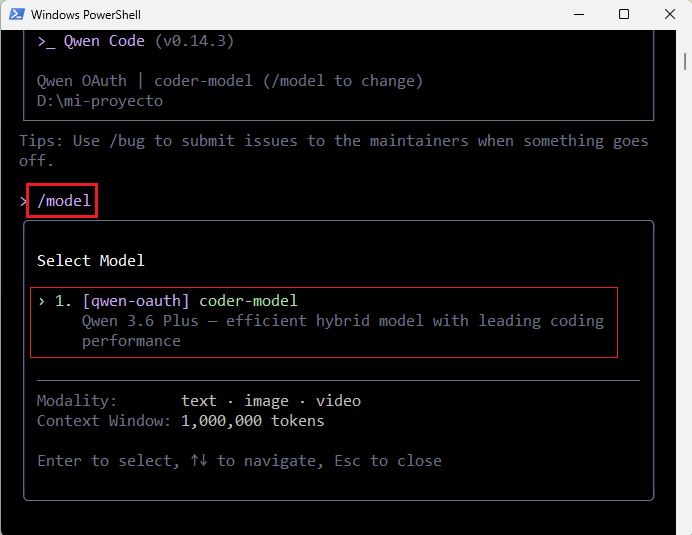
5.6 `/model` y `/tools`: ajustar el comportamiento del agente
La documentación oficial menciona slash commands como /model y /tools para trabajar con el modelo activo y con las herramientas disponibles.
La utilidad de estos comandos es clara:
/model: revisar o cambiar el modelo activo cuando la configuración lo permita.
/tools: inspeccionar herramientas o estados relacionados con la capacidad operativa del agente.
En un uso cotidiano quizás no se toquen a cada rato, pero conviene saber que existen porque permiten comprender mejor qué está usando el agente y con qué capacidades cuenta en una sesión determinada.
5.7 At commands: usar `@` para introducir archivos y carpetas
Los comandos con arroba (@) se usan para agregar contenido local al contexto de la conversación de manera explícita. Esto es especialmente útil cuando no querés esperar a que el agente busque solo, o cuando necesitás asegurarte de que tome como referencia un archivo específico.
| Formato | Qué hace | Ejemplo |
|---|---|---|
@archivo |
Introduce el contenido de un archivo. | @src/main.py explica este código |
@directorio/ |
Lee recursivamente archivos de texto del directorio. | @docs/ resume esta documentación |
@ aislado |
Se interpreta como el símbolo mismo en la conversación. | @ qué significa este símbolo |
Ejemplos prácticos:
@src/main.js explica este archivo

@styles/ resume la estructura de estilos

@README.md extrae los pasos de instalación
La documentación aclara además que, si la ruta contiene espacios, hay que escaparlos con barra invertida.
@Mis\ Documentos/manual.txt resume este archivo
5.8 Cuándo conviene usar `@` y cuándo no
No siempre hace falta usar @. Muchas veces Qwen Code puede encontrar por sí solo el contexto necesario. Sin embargo, sí conviene cuando:
- querés fijar explícitamente el archivo a analizar
- querés comparar dos archivos concretos
- querés asegurar el foco del agente en una parte específica del proyecto
Ejemplos útiles:
@src/auth.js explica la lógica de autenticación

@package.json @README.md compara dependencias y documentación
En cambio, si tu pregunta es amplia y exploratoria, a veces es mejor no forzar un archivo y dejar que el agente descubra el contexto por sí mismo.
5.9 Exclamation commands: ejecutar shell con `!`
La tercera familia de comandos usa el signo de exclamación. Su función es ejecutar comandos del sistema directamente desde Qwen Code.
!git status
!ls -la
!npm test
La documentación define dos variantes importantes:
!comando: ejecuta una orden puntual en un subshell.!aislado: entra en shell mode, donde lo que escribas se ejecuta como comando del sistema hasta salir.
Ejemplo de shell mode:
!
git status
npm run test
!
Entrar y salir explícitamente de este modo ayuda a no mezclar conversación natural con órdenes del sistema.
`!` no es un prompt para el modelo. Es una instrucción directa para interactuar con el shell del entorno local.
5.10 Cuándo usar `!` y cuándo pedirlo en lenguaje natural
Esta distinción es muy útil en el uso cotidiano:
- Usá
!cuando sabés exactamente qué comando querés correr. - Usá lenguaje natural cuando querés que el agente decida qué pasos convienen.
Comparación:
!git status
Acá el usuario decide el comando exacto.
revisa el estado actual del repositorio
Acá el agente puede decidir qué herramienta o comando usar. Ambas opciones son válidas, pero responden a niveles distintos de control.
5.11 Comandos personalizados
La documentación oficial del CLI también describe custom commands. Son comandos definidos por el usuario o por el proyecto, que extienden la interfaz con nuevas acciones o atajos propios.
Su valor práctico es muy grande porque permiten:
- empaquetar prompts frecuentes
- normalizar flujos internos del equipo
- combinar texto, referencias con
@y shell con!en un solo comando
Más adelante el curso volverá sobre esto con más detalle, pero ya desde este tema conviene fijar la idea de que Qwen Code no solo trae comandos integrados: también se puede adaptar al flujo de trabajo de cada proyecto.
5.12 Estrategias productivas con combinaciones de comandos
La verdadera productividad aparece cuando se combinan bien las tres familias.
Ejemplo de secuencia razonable:
/help
@src/auth.js explica este archivo
!git status
/compress
En esa secuencia:
/helpayuda a recordar opciones@src/auth.jsfija el contexto explícito!git statusejecuta una verificación exacta/compressmantiene la sesión ordenada
Esta lógica de combinación vale más que memorizar listas largas de comandos.
5.13 Errores comunes al usar comandos del CLI
La mayoría de los errores en esta etapa no son de instalación ni de autenticación, sino de uso conceptual. Algunos muy frecuentes son estos:
| Error | Qué está pasando | Corrección razonable |
|---|---|---|
Usar / cuando se quería pedir una tarea del proyecto |
Se intenta controlar la sesión en vez de conversar con el agente. | Escribir el pedido en lenguaje natural, sin slash. |
Usar ! para algo que el agente debería decidir |
Se fuerza una ejecución local innecesaria. | Plantear primero el objetivo y dejar que Qwen Code proponga el camino. |
No usar @ cuando un archivo específico es crucial |
El agente puede dispersarse o leer archivos menos relevantes. | Introducir el archivo o directorio explícitamente. |
| No comprimir sesiones largas | La conversación se vuelve pesada y menos clara. | Usar /compress al cerrar una etapa de trabajo. |
5.14 Síntesis final
El sistema de comandos de Qwen Code está organizado de manera simple pero poderosa: / controla la sesión, @ inyecta contexto y ! ejecuta shell. Entender esa estructura vuelve mucho más eficiente el trabajo diario.
En este tema vimos las ideas centrales:
- Slash commands como
/help,/cleary/compressadministran el entorno de trabajo. @archivoy@directorio/permiten introducir contexto local de forma explícita.!comandoy shell mode sirven para interactuar directamente con el sistema.- Los comandos personalizados extienden la interfaz para adaptarla al proyecto.
- La productividad real aparece cuando estas tres familias se combinan con criterio.
Con esta base, ya estamos en condiciones de pasar al siguiente tema: la configuración de Qwen Code con settings.json y variables de entorno.